Prieš važiuodami į servisą – pabandykite patys
Daugelis žmonių, pastebėję, kad kompiuteris pradėjo strigti ar lėtai krauti programas, iš karto galvoja apie servisą. Tai suprantama – niekas nenori gaišti laiko. Tačiau nemažai atvejų, kai technikai iš žmogaus paima kompiuterį, padaro kelis paprastus dalykus ir grąžina su sąskaita už „diagnostiką ir optimizavimą”. Šiame straipsnyje – septyni dalykai, kuriuos galite patikrinti ir sutvarkyti patys, net jei nesate IT specialistas.
1. Per daug programų paleidžiama kartu su Windows
Tai bene dažniausia priežastis, kodėl kompiuteris lėtai užsikrauna ir dar kurį laiką „kvepia” po paleidimo. Kiekvieną kartą, kai įdiegiate naują programą – Spotify, Discord, Teams ar net antivirusinę – ji dažnai automatiškai prisiregistruoja prie paleidimo sąrašo.
Kaip patikrinti: paspauskite Ctrl + Shift + Esc, atidarykite skirtuką „Startup” (arba „Paleistis”) ir pažiūrėkite, kas ten yra. Jei matote dešimtis programų su „Enabled” statusu – drąsiai išjunkite tai, ko tikrai nereikia iš karto po įjungimo. Dešiniu pelės mygtuku → Disable. Nieko nenusuksite, programos liks kompiuteryje, tiesiog nebesileis automatiškai.
2. Pilnas arba beveik pilnas diskas
Kai diske lieka mažiau nei 10–15% laisvos vietos, sistema pradeda dirbti žymiai lėčiau. Windows reikia vietos laikinoms rinkmenoms, atnaujinimams, virtualiai atmintinei. Kai tos vietos nėra – viskas stringa.
Atidarykite „This PC” ir pažiūrėkite, kiek vietos liko. Jei diskas beveik pilnas – pradėkite nuo to, kas akivaizdžiausia: ištrinkite senus atsisiuntimus, tuščius aplankus, programas, kurių nenaudojate. Taip pat paleiskite įrankį „Disk Cleanup” – jis saugiai pašalina laikinas sistemas sukurtas rinkmenas, apie kurių egzistavimą dauguma žmonių net nežino.
3. Dulkės viduje – fizinė problema, kurią ignoruoja beveik visi
Kompiuteris – ne tik programinė įranga. Jei nešiojamas kompiuteris naudojamas jau trejus ar ketverius metus ir niekada nebuvo valytas, tikėtina, kad aušintuvas yra užkimštas dulkėmis. Dėl to procesorius perkaista ir sąmoningai sulėtina savo darbą – tai vadinama „thermal throttling”.
Paprasčiausias pirmas žingsnis – suspausto oro balionėlis (parduodamas elektronikos parduotuvėse už kelis eurus). Papūskite per ventiliacijos angas. Jei kompiuteris po to pradeda tyliau ūžti ir greičiau dirbti – radote problemą. Jei norite eiti giliau ir atidarinėti korpusą – tai jau reikalauja šiek tiek drąsos, bet YouTube pilna instrukcijų konkretiems modeliams.
4. Virusai ir nepageidaujama programinė įranga
Ne visada tai dramatiškas virusas, kuris išvalo jūsų failus. Dažniau tai būna įvairūs „adware” ar „bloatware” – programos, kurios tyliai veikia fone, siunčia duomenis, rodo reklamas ar tiesiog eikvoja resursus.
Jei neturite antivirusinės – įdiekite Malwarebytes nemokamą versiją ir paleiskite pilną patikrinimą. Tai vienas patikimiausių įrankių tokio tipo grėsmėms aptikti. Windows Defender taip pat yra visai neblogas, jei yra įjungtas ir atnaujintas.
5. RAM atminties trūkumas
Jei kompiuteryje įdiegta tik 4 GB operatyviosios atminties, o jūs vienu metu naudojate naršyklę su dvidešimt kortelių, „Teams”, „Outlook” ir dar ką nors – sistema tiesiog nebeturi kur „laikyti” visų duomenų ir pradeda naudoti diską kaip papildomą atmintinę. Tai vadinama „paging” ir yra žymiai lėtesnis procesas.
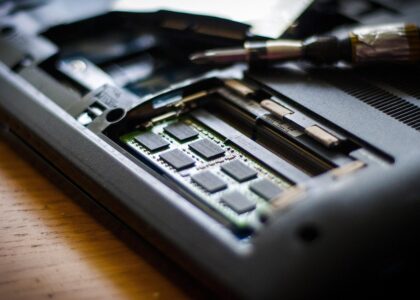
Užduočių tvarkytuvėje (tas pats Ctrl + Shift + Esc) pažiūrėkite skirtuką „Performance” → „Memory”. Jei naudojama 80–90% ir daugiau – tai signalas. Sprendimas: arba uždaryti tai, ko nereikia, arba ilgalaikėje perspektyvoje – įdiegti daugiau RAM. Daugeliui nešiojamų kompiuterių tai įmanoma ir kainuoja nebrangiai.
6. Pasenę arba sugadinti tvarkyklės (drivers)
Tvarkyklės – tai programinė įranga, leidžianti Windows „kalbėtis” su jūsų įrenginiais: vaizdo plokšte, tinklo adapteriu, garso kortele. Pasenusios ar sugadintos tvarkyklės gali sukelti ne tik lėtą darbą, bet ir atsitiktinius perkrovimus ar mėlynus ekranus.
Dešiniu mygtuku spustelėkite „Start” → „Device Manager”. Jei matote geltonus šauktukai prie kurio nors įrenginio – tai problema. Galite pabandyti atnaujinti tvarkyklę tiesiai iš ten arba apsilankyti gamintojo svetainėje ir atsisiųsti naujausią versiją.
7. Sistema seniai nebuvo atnaujinta arba atnaujinimai „įstrigo”
Windows atnaujinimai kartais turi blogą reputaciją – ir ne visada be pagrindo. Tačiau jų ignoravimas ilgą laiką sukelia saugumo spragas ir kartais pačios sistemos veikimo problemas. Kita vertus, kartais atnaujinimas „įstringa” viduryje ir sistema nuolat bando jį baigti fone, eikvodama resursus.
Patikrinkite „Settings” → „Windows Update” ir pažiūrėkite, kas ten vyksta. Jei matote atnaujinimą, kuris „laukia” jau kelias dienas – pabandykite jį užbaigti arba, jei tai sukelia problemų, atšaukti.
Kai pats jau padarei viską, ką galėjai
Jei išbandėte visus šiuos žingsnius ir kompiuteris vis tiek lėtas – tada servisas tikrai gali padėti. Vilniuje veikia nemažai vietų, kur diagnostika daroma nemokamai arba už simbolinę kainą. Tačiau bent jau žinosite, su kuo einate: galėsite pasakyti technikui, ką jau patikrinote, ir tai sutaupys ir jūsų laiką, ir pinigus. O kartais – ir visai nereikės važiuoti, nes problema išsisprendžia dar namuose, prie savo stalo, su puodeliu kavos rankoje.