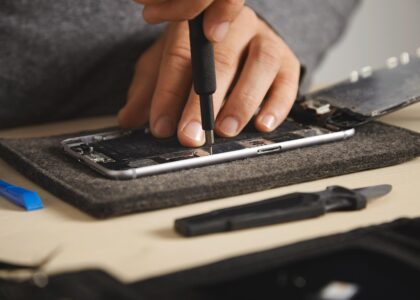
Kodėl kompiuterių remonto parduotuvės Šiauliuose klesti – ir ką tai sako apie mus
Šiauliuose veikia bent keliolika kompiuterių remonto vietų, ir visos jos turi darbo. Tai nėra atsitiktinumas. Dauguma žmonių, kai kompiuteris pradeda elgtis keistai, pirmiausia galvoja apie tai, kur jį nunešti, o ne ką galima padaryti patiems. Ir nors kartais tikrai reikia specialisto, realybė tokia: bent pusė atvejų, kuriuos technikai mato kasdien, yra tokie, kuriuos vartotojas galėtų išspręsti namie, be jokių specialių įrankių ir be papildomų išlaidų.
Šis straipsnis nėra apie tai, kad remonto meistrai yra blogi ar kad jie apgaudinėja. Dauguma jų dirba sąžiningai. Bet yra skirtumas tarp to, kai jums tikrai reikia pagalbos, ir to, kai jūs tiesiog nežinote, nuo ko pradėti. Ir tas nežinojimas kasmet Šiaulių gyventojams kainuoja nemažai pinigų bei laiko.
Pažiūrėkime į penkias dažniausias priežastis, dėl kurių žmonės neša kompiuterius į remontą, ir aptarkime, ką galima padaryti patiems – kritiškai, konkrečiai ir be bereikalingo techninio žargono.
Kompiuteris lėtas kaip vėžlys – problema, kurią beveik visada sukuriame patys
Tai turbūt pats dažniausias nusiskundimas. „Kompiuteris labai sulėtėjo” – ir žmogus jau skambina į remontą arba neša įrenginį. Bet prieš tai verta sau užduoti paprastą klausimą: kada paskutinį kartą iš tikrųjų prižiūrėjote savo kompiuterį?
Lėtumo priežastys dažniausiai yra kelios, ir jos visos yra sprendžiamos be specialisto:
- Perpildytas standusis diskas. Kai diske lieka mažiau nei 10–15% laisvos vietos, sistema pradeda dirbti žymiai lėčiau. Windows naudoja laisvą vietą kaip virtualią atmintį ir laikinų failų saugyklą. Jei jos nėra – viskas stringa. Sprendimas: ištrinkite tai, ko nenaudojate. Atsisiųskite „WinDirStat” – nemokamą programą, kuri parodys, kas užima daugiausiai vietos. Dažnai paaiškėja, kad 20–30 GB užima seni atsisiuntimai arba žaidimai, kuriuos žaidėte prieš trejus metus.
- Per daug programų, kurios paleidžiamos su Windows. Paspauskite Ctrl+Shift+Esc, eikite į „Startup” (arba „Paleistis”) skiltį ir pažiūrėkite, kiek programų automatiškai įsijungia. Dažnai ten rasite Spotify, Discord, Skype, OneDrive, Teams ir dar dešimt dalykų, kurių jums nereikia iš karto. Išjunkite viską, ko nenaudojate kasdien.
- Virusai arba kenkėjiška programinė įranga. Atsisiųskite „Malwarebytes” nemokamą versiją ir paleiskite pilną patikrinimą. Tai nieko nekainuoja ir dažnai išsprendžia problemą per valandą.
Jei po visų šių žingsnių kompiuteris vis dar lėtas – tada jau galima galvoti apie aparatūros problemą. Bet tikimybė, kad taip yra, yra žymiai mažesnė, nei dauguma mano.
Mėlynas mirties ekranas – bauginantis, bet ne visada katastrofiškas
BSOD (Blue Screen of Death) – mėlynas ekranas su klaidos kodu – sukelia paniką. Ir suprantama kodėl. Bet štai ką reikia žinoti: dažniausiai tai yra simptomas, o ne liga. Ir simptomą galima diagnozuoti patiems.
Pirmiausia – užsirašykite arba nufotografuokite klaidos kodą. Jis atrodo maždaug taip: IRQL_NOT_LESS_OR_EQUAL arba MEMORY_MANAGEMENT. Tada eikite į „Google” ir įveskite tą kodą. Rimtai. Tai nėra juokas – dauguma BSOD klaidų turi žinomus sprendimus, kurie aprašyti Microsoft dokumentacijoje ir daugybėje forumų.
Dažniausios BSOD priežastys:
- Blogai įdiegti arba pasenę tvarkyklės (drivers). Ypač dažnai tai būna vaizdo plokštės tvarkyklė. Sprendimas: eikite į „Device Manager”, pažiūrėkite, ar nėra geltonų šauktukų, ir atnaujinkite tvarkykles. Arba naudokite „DDU” (Display Driver Uninstaller) įrankį, kad visiškai pašalintumėte seną tvarkyklę ir įdiegtumėte naują.
- Sugadinta operacinė sistema. Atidarykite komandų eilutę kaip administratorius ir paleiskite
sfc /scannow. Ši komanda patikrina sistemos failus ir bando juos atkurti. Tai užtrunka 15–20 minučių ir nieko nekainuoja. - RAM problema. Windows turi įrankį „Windows Memory Diagnostic” – jį galite rasti per paieškos juostą. Paleiskite jį ir patikrinkite, ar atmintis veikia tinkamai.
Jei BSOD kartojasi su skirtingais kodais ir nieko iš aukščiau nepadeda – tada jau verta apsvarstyti aparatūros gedimą. Bet dažnai žmonės neša kompiuterį į remontą po pirmojo BSOD, net nepatikrinę paprasčiausių dalykų.
Kompiuteris perkaista ir išsijungia – dulkės yra rimtesnė problema, nei atrodo
Tai viena iš tų problemų, apie kurią žmonės žino teoriškai, bet nieko nedaro praktiškai. Kompiuteris staiga išsijungia, ypač per žaidimus ar intensyvų darbą? Labai tikėtina, kad jis tiesiog perkaista ir apsaugos sistema jį išjungia.
Ir čia yra ta vieta, kur reikia būti atviriems: dulkių valymas yra kažkas, ką absoliučiai kiekvienas gali padaryti pats. Tai nėra raketų mokslas. Jums reikia:
- Suslėgto oro balionėlio (galima nusipirkti elektronikos parduotuvėse Šiauliuose už 5–8 eurus)
- Mažo kryžminio atsuktuvo (jei turite stacionarų kompiuterį)
- Kantrybės ir 20–30 minučių laiko
Stacionariam kompiuteriui: atidarykite korpusą, išpūskite dulkes iš visų ventiliatorių, radiatoriaus ir maitinimo bloko. Darykite tai lauke arba gerai vėdinamoje patalpoje – dulkių bus daug. Nešiojamam kompiuteriui: situacija sudėtingesnė, nes reikia jį atidaryti. Bet net ir čia – daugeliui modelių tai padaryti nėra sunku, o „YouTube” rasite konkrečių instrukcijų beveik kiekvienam modeliui.
Kitas žingsnis – patikrinkite temperatūras. Atsisiųskite „HWMonitor” arba „Core Temp” – nemokamas programas, kurios rodo procesoriaus ir vaizdo plokštės temperatūras realiu laiku. Jei procesoriaus temperatūra ramybės būsenoje viršija 70°C, o apkrovos metu – 90°C, tai yra problema. Normalu: ramybėje 40–55°C, apkrovoje iki 80–85°C.
Jei valymas nepadeda ir temperatūros vis tiek per aukštos – gali reikėti keisti termopastą ant procesoriaus. Tai jau šiek tiek sudėtingesnė procedūra, bet vis tiek įgyvendinama namuose. Termopasta kainuoja 3–5 eurus, o instrukcijų internete yra daugybė.
Internetas neveikia arba veikia nestabiliai – ne visada kaltas tiekėjas
„Internetas neveikia” – ir žmogus jau galvoja, kad reikia nešti kompiuterį į remontą. Bet palaukite. Prieš tai reikia suprasti, kur yra problema – ar kompiuteryje, ar tinkle.
Pirmas žingsnis: patikrinkite, ar problema yra tik jūsų kompiuteryje, ar visuose namuose esančiuose įrenginiuose. Jei telefone internetas veikia, o kompiuteryje ne – problema yra kompiuteryje arba jo tinklo adapterio tvarkyklėje. Jei internetas neveikia niekur – problema yra maršrutizatoriuje arba pas tiekėją.
Kai problema yra kompiuteryje:
- Paleiskite tinklo trikčių šalinimo įrankį. Windows turi integruotą diagnostiką: dešiniu pelės mygtuku spustelėkite tinklo ikoną sistemos dėkle ir pasirinkite „Troubleshoot problems”. Tai primityvu, bet kartais tikrai padeda.
- Atnaujinkite tinklo adapterio tvarkyklę. Eikite į „Device Manager”, raskite tinklo adapterį ir atnaujinkite tvarkyklę. Arba atsisiųskite naujausią tvarkyklę iš gamintojo svetainės.
- Atstatykite TCP/IP protokolą. Atidarykite komandų eilutę kaip administratorius ir paleiskite šias komandas:
netsh int ip reset, tadanetsh winsock reset, tada iš naujo paleiskite kompiuterį. Tai išsprendžia daug tinklo problemų, kurias sukuria sugadinti sistemos failai arba kenkėjiška programinė įranga.
Jei naudojate Wi-Fi ir ryšys nestabilus – pabandykite prijungti kompiuterį kabeliu. Jei kabeliu viskas veikia gerai, problema yra Wi-Fi adapteris arba maršrutizatoriaus vieta. Prieš pirkdami naują adapterį ar nešdami kompiuterį į remontą, pabandykite perkelti maršrutizatorių arčiau kompiuterio arba nusipirkti Wi-Fi stiprintuvą.
Kompiuteris neįsijungia – panika dažnai yra per ankstyva
Tai bene labiausiai bauginanti situacija. Paspaudėte mygtuką – ir nieko. Arba kompiuteris pradeda krauti ir sustoja. Arba pasigirsta keisti garsai. Ir žmogus iš karto galvoja apie blogiausią scenarijų.
Bet realybė tokia: dauguma atvejų, kai kompiuteris neįsijungia, yra sprendžiami be remonto. Štai ką reikia patikrinti:
Stacionariam kompiuteriui:
- Patikrinkite visus maitinimo kabelius – ir tuos, kurie eina į kompiuterį, ir tuos, kurie yra viduje. Kartais kabelis tiesiog atsilaisvina.
- Jei kompiuteris visiškai neduoda jokių gyvybės ženklų – patikrinkite maitinimo bloką. Yra paprastas testas: atjunkite maitinimo bloką nuo visų komponentų, prijunkite tik maitinimo kabelį, ir trumpai sujunkite du konkrečius kontaktus 24-pin jungtyje (žalią ir bet kurį juodą). Jei ventiliatorius maitinimo bloke sukasi – blokas veikia. Jei ne – gali reikėti keisti maitinimo bloką.
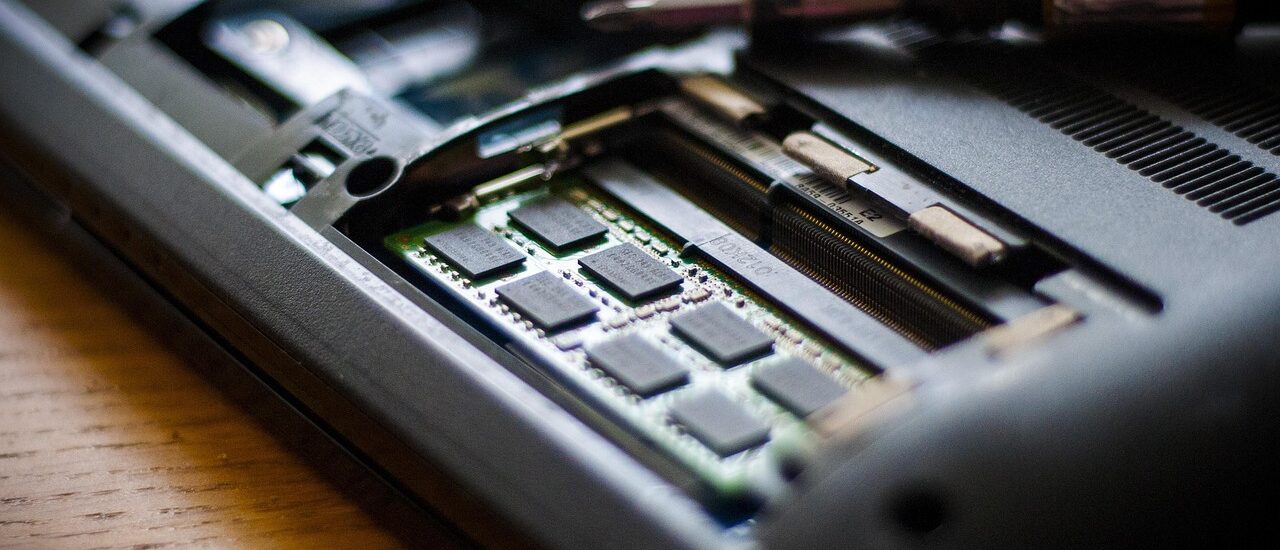
- Patikrinkite RAM. Ištraukite atmintį ir įdėkite atgal. Kartais tai išsprendžia problemą. Jei turite dvi RAM juosteles – pabandykite paleisti tik su viena.
Nešiojamam kompiuteriui:
- Atjunkite maitinimo adapterį, išimkite bateriją (jei galima), palaikykite maitinimo mygtuką 30 sekundžių, tada vėl prijunkite ir bandykite paleisti. Tai iš naujo nustato maitinimo valdiklio mikroschemos būseną.
- Patikrinkite maitinimo adapterį. Jei turite voltmetrą – patikrinkite, ar adapteris duoda reikiamą įtampą. Jei ne – adapteris yra problema, ne kompiuteris.
- Jei kompiuteris pradeda krauti, bet sustoja ties Windows logotipu – pabandykite paleisti į „Safe Mode”. Jei „Safe Mode” veikia – problema yra programinė, ne aparatūrinė.
Vienas dalykas, kurį reikia žinoti: jei kompiuteris neįsijungia ir girdite keistus spragtelėjimus iš standžiojo disko – tai jau rimta situacija. Spragtelėjimai gali reikšti mechaninį disko gedimą. Tokiu atveju neįjunginėkite kompiuterio vėl ir vėl – kiekvienas bandymas gali dar labiau pažeisti diską ir sunaikinti jūsų duomenis. Čia jau tikrai verta kreiptis į specialistą.
Virusai ir kenkėjiška programinė įranga – prevencija yra pigesnė už gydymą
Tai tema, apie kurią reikia kalbėti atvirai, nes dauguma žmonių ją supranta neteisingai. Virusai nėra kažkas, kas nutinka tik neatsargiems ar neišmanantiems žmonėms. Bet kartu – dauguma infekcijų yra visiškai išvengiamos.
Jei jūsų kompiuteris jau užkrėstas – štai ką daryti:
- Atsisiųskite „Malwarebytes” iš oficialios svetainės (malwarebytes.com) ir paleiskite pilną patikrinimą. Nemokama versija yra pakankamai gera pradiniam valymui.
- Paleiskite „Windows Defender Offline Scan” – tai galima padaryti per Windows saugos nustatymus. Šis skenavimas vyksta prieš paleidžiant Windows, todėl gali rasti kenkėjiškas programas, kurios paprastai slepiasi.
- Jei infekcija rimta – kartais greičiausias ir patikimiausias sprendimas yra iš naujo įdiegti Windows. Tai skamba baisiai, bet iš tikrųjų yra gana paprasta, jei turite atsarginę kopiją. Microsoft leidžia atsisiųsti Windows 10/11 ISO failą nemokamai ir įdiegti sistemą iš naujo.
Prevencija – ir čia reikia būti tiesiogiems:
- Nustokite naudoti piratinę programinę įrangą. Tai yra vienas didžiausių virusų šaltinių. Jei nenorite mokėti už programas – naudokite nemokamas alternatyvas. „LibreOffice” vietoj „Microsoft Office”, „GIMP” vietoj „Photoshop” ir t.t.
- Nespaudinėkite ant nuorodų el. laiškuose, net jei jie atrodo oficialiai. Ypač jei prašoma įvesti slaptažodį ar banko duomenis.
- Laikykite Windows atnaujintą. Žinau, kad atnaujinimai erzina. Bet dauguma rimtų virusų naudoja saugumo spragas, kurios jau yra ištaisytos naujesnėse versijose.
- Naudokite „Windows Defender” – jis yra integruotas, nemokamas ir šiandien yra pakankamai geras. Papildomo antiviruso dažniausiai nereikia.
Kai vis dėlto reikia eiti į remontą – kaip tai padaryti protingai
Gerai, sakykime, kad išbandėte viską ir problema išlieka. Arba problema yra tokia, kurią tikrai reikia spręsti su specialistu – pavyzdžiui, sugedęs ekranas, sugadinta pagrindinė plokštė ar mechaninis standžiojo disko gedimas. Ką daryti, kad nenukentėtumėte?
Pirma – pasidarykite atsarginę duomenų kopiją, jei dar nepadarėte. Prieš atiduodant kompiuterį į remontą, visada reikia turėti svarbių failų kopiją. Naudokite išorinį diską arba debesų saugyklą. Tai ne paranoja – tai elementari atsakomybė.
Antra – žinokite, ko klausti. Kai ateinate į remontą, pasakykite konkrečiai, kas vyksta: kada prasidėjo problema, kokie simptomai, ką jau bandėte daryti. Kuo daugiau informacijos duosite, tuo tikslesnę diagnozę gausite. Ir klauskite, kiek kainuos diagnostika – daugelyje vietų ji yra nemokama arba kainuoja 5–10 eurų.
Trečia – gaukite kainą raštu prieš sutikdami su remontu. Jei meistras sako „pažiūrėsiu ir pasakysiu” – tai normalu diagnostikos etape. Bet prieš pradedant bet kokius darbus, turėtumėte žinoti tikslią kainą. Jei kaina keičiasi be jūsų sutikimo – tai yra raudonas vėliavėlis.
Ketvirta – palyginkite kainas. Šiauliuose yra pakankamai remonto vietų, kad galėtumėte paklausti kelių. Ypač jei kalbama apie brangesnį remontą – ekrano keitimą, maitinimo bloko keitimą ar panašiai. Kainos gali skirtis žymiai.
Tai, ką verta įsiminti, kai kompiuteris vėl pradės elgtis keistai
Pagrindinis dalykas, kurį norėjau perteikti šiame straipsnyje, yra paprastas: kompiuteris nėra juodoji dėžė, kurios negalima liesti. Dauguma problemų, su kuriomis žmonės ateina į remontą, yra sprendžiamos namuose – reikia tik žinoti, nuo ko pradėti, ir nebijoti pabandyti.
Tai nereiškia, kad reikia tapti IT specialistu. Tai reiškia, kad prieš išleidžiant 30–50 eurų už remontą, verta skirti 30 minučių ir pabandyti paprasčiausius sprendimus. Dažnai to pakanka. O kai nepakanka – bent jau žinosite, kad problema tikrai rimta, ir galėsite kalbėti su meistru iš stipresnės pozicijos.
Dar vienas dalykas: reguliari priežiūra yra žymiai pigesnė nei remontas. Kartą per pusę metų išvalykite dulkes, patikrinkite, kas paleidžiama su sistema, atnaujinkite tvarkykles ir pasidaryti atsarginę svarbių failų kopiją. Tai užtrunka valandą ir kainuoja praktiškai nieko. Bet tai gali išgelbėti jus nuo situacijos, kai kompiuteris sugenda pačiu blogiausiu metu – kai reikia atiduoti svarbų darbą arba kai artėja egzaminai.
Šiauliai nėra mažas miestas, ir čia yra gerų kompiuterių meistrų. Bet geriausia situacija yra ta, kai jums jų nereikia – arba kai kreipiatės tik tada, kai tikrai reikia. O tam pakanka šiek tiek daugiau žinių ir šiek tiek mažiau panikos.